key2ski App installieren
Lade die kostenlose key2ski App auf dein Smartphone und prüfe vor dem Kauf, ob dein Gerät kompatibel ist.
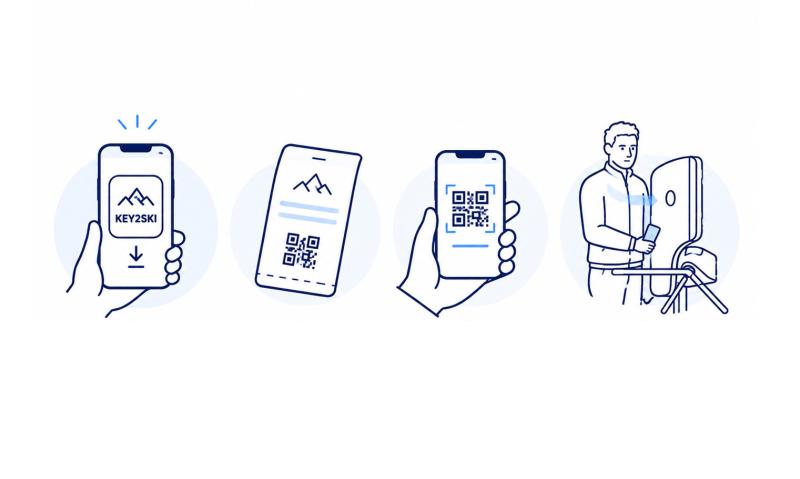
Lade die kostenlose key2ski App auf dein Smartphone und prüfe vor dem Kauf, ob dein Gerät kompatibel ist.
Kaufe deinen Skipass im Online-Ticketshop und wähle beim Kauf Smartphone Ticket als Bezugsart.
Lade dein Ticket über den Link oder QR-Code aus der Bestätigung in die key2ski App und aktiviere es. Bluetooth und Standort müssen eingeschaltet sein.
Trage dein Smartphone links auf Brusthöhe und lasse die App im Hintergrund geöffnet. Der Zutritt erfolgt automatisch über Bluetooth – ohne KeyCard.
Du benötigst ein kompatibles Smartphone, die kostenlose key2ski App und einen gültigen Smartphone Skipass.
Nicht unterstützt werden iPhone 6 und ältere Modelle sowie aktuell unter anderem Geräte der Marken Huawei, OnePlus, Oppo und Honor.
Bei einzelnen Modellen von Xiaomi, Redmi, Poco sowie Samsung S8/S9 kann es ebenfalls zu Einschränkungen kommen.
Die key2ski App steht kostenlos im Apple App Store und bei Google Play zur Verfügung.
Wenn dein Smartphone die technischen Voraussetzungen nicht erfüllt, kann es sein, dass dir die key2ski App im App Store oder bei Google Play nicht angezeigt wird.
So kannst du bereits vor dem Kauf prüfen, ob die App auf deinem Smartphone verfügbar ist und dein Gerät unterstützt wird.
Installiere die App, führe die ersten Einrichtungsschritte durch und erteile die erforderlichen Berechtigungen.
Für den Zutritt müssen Bluetooth und Standort/GPS aktiviert sein. Zusätzlich musst du deinen Skipass in der App aktivieren.
Bei Android-Geräten sollte außerdem die Akku-Optimierung für die App deaktiviert werden, damit key2ski im Hintergrund weiterarbeiten kann.
Prüfe, ob auf deinem Smartphone genügend freier Speicher vorhanden ist, und versuche die Installation anschließend erneut.
Smartphone Tickets sind ausschließlich online erhältlich.
Verfügbar sind die Ski amadé ALL-IN Card White und Gold, Mehrtagesskipässe sowie ausgewählte Tagesskipässe.
Ob dein gewünschter Skipass als Smartphone Ticket verfügbar ist, siehst du während des Kaufprozesses bei der Auswahl der Bezugsart.
Nach dem Kauf erhältst du für dein Smartphone Ticket einen QR-Code beziehungsweise Download-Link.
Öffne den Link auf dem Smartphone, das du später am Lift verwenden möchtest, oder scanne den QR-Code direkt mit der key2ski App.
Ein Smartphone Ticket kann nur einmal in die App geladen werden und ist anschließend nicht übertragbar. Jede Person benötigt daher ein eigenes Smartphone für ihren Skipass.
Nein. Sobald das Smartphone Ticket auf ein Gerät geladen wurde, kann es nicht auf ein anderes Smartphone übertragen werden.
Ja. Du kannst mehrere Skipässe in einem Kaufvorgang bestellen. Für jede Person wird jedoch ein eigener QR-Code beziehungsweise Download-Link erstellt.
Jeder Skipass muss auf dem eigenen Smartphone der jeweiligen Person in die key2ski App geladen werden.
Ja. Du kannst mehrere eigene Smartphone Tickets mit unterschiedlichen Gültigkeitszeiträumen in deiner key2ski App hinterlegen.
Aktiviere Bluetooth und Standort/GPS und erlaube die benötigten Berechtigungen. Anschließend kannst du dein Smartphone Ticket in der key2ski App über „Aktivieren“ beziehungsweise „Ticket verwenden“ einschalten.
Ja. Sobald dein Smartphone Ticket in der App aktiviert ist, kannst du damit direkt zum Lift.
Trage dein Smartphone auf der linken Seite auf Brusthöhe, zum Beispiel in der linken Jackentasche.
Die Hosentasche ist nicht geeignet. Achte außerdem darauf, dass keine Geldtasche, Metallgegenstände oder andere Karten unmittelbar beim Smartphone liegen.
Ja. Die App muss im Hintergrund aktiv bleiben. Wenn du sie vollständig beendest, wird auch das Smartphone Ticket deaktiviert.
Öffne die App in diesem Fall erneut und aktiviere deinen Skipass wieder.
Nein. Eine Internetverbindung ist nur erforderlich, um den Skipass erstmals auf dein Smartphone zu laden.
Danach funktioniert das Ticket offline. Die Kommunikation mit dem Zutrittssystem erfolgt über Bluetooth.
Nein. Beim Kauf entscheidest du dich für eine Bezugsart. Führe beim Zutritt möglichst keine zusätzliche KeyCard mit.
Mehrere Datenträger können gleichzeitig gelesen werden und dadurch Probleme beim Zutritt verursachen.
Mögliche Ursachen sind:
Prüfe deine Internetverbindung und stelle sicher, dass du den richtigen QR-Code beziehungsweise Download-Link verwendest.
Prüfe, ob du ein Smartphone Ticket gekauft hast. Lade es anschließend über den QR-Code oder Download-Link in die key2ski App.
Nein. Ein bereits geladenes Smartphone Ticket kann derzeit nicht auf ein anderes Gerät übertragen werden.
Erst mit der Aktivierung weiß die App, welchen Skipass du aktuell verwenden möchtest.
Tippe dazu in der App auf „Aktivieren“ beziehungsweise „Ticket verwenden“.
Updates verbessern unter anderem die Kompatibilität, Stabilität und Bedienung der App.
Die Erkennung kann je nach Smartphone unterschiedlich schnell reagieren. Das ist technisch bedingt.
Wende dich an unser Team vor Ort. Mit deiner Kaufbestätigung kann dein Smartphone Ticket an einer Kassa auf eine KeyCard als Ersatz ausgegeben werden.
Es wird empfohlen, keine weiteren Karten unmittelbar beim Smartphone aufzubewahren. Diese können die Erkennung am Drehkreuz beeinträchtigen.
Mit deiner Buchungsbestätigung kann dein Smartphone Ticket an einer Liftkassa als Ersatz auf eine KeyCard ausgegeben werden.
Wende dich mit deiner Buchungsbestätigung an eine Kassa. Dort kann dein Smartphone Ticket auf einer neuen KeyCard ausgegeben werden.
Bei neueren Smartphones liegt der zusätzliche Akkuverbrauch bei ungefähr 10–20 % pro Tag. Je nach Gerät kann der tatsächliche Verbrauch abweichen.
Nein. Mobile Daten werden nach dem einmaligen Download des Tickets nicht benötigt. Die Zutrittskommunikation erfolgt über Bluetooth.
Ja. In deiner Buchungsbestätigung findest du die Berechtigungsnummer,
die du verwenden kannst.
Fotopoints & Speedstrecken funktionieren leider nicht mit einem Smartphone Ticket.